オリジナルグッズの入稿データが作れない時は?Illustratorなしでも相談できる入稿方法と注意点
 鈕剣宇(ジュウ ケンウ)
「オリジナルグッズを作りたいけれど、入稿データの作り方がよく分からない」 そんな不安で、制作の一歩を踏み出せずにいませんか。
作ってみたい、人気グッズのアクリルキーホルダーやペンライト、アクリルスタンド…。
デザインを決めても、いざ注文しようとすると「IllustratorやPhotoshopが必要らしい」「カットラインや白引きって何?」と、専門的な言葉につまずいてしまう。
そのせいで、「作ってみたい」と思いながら、なかなか注文まで進めない方も少なくありません。
実際、こうした入稿データに関するお悩みは、グッズ制作で最も多く寄せられる相談のひとつです。
でも、結論から言えば—専門ソフトを持っていなくても、オリジナルグッズは作れます。
この記事では、入稿データの基本から、ソフトがない場合の入稿方法、つまずきやすいポイントまで、初めての方にも分かるように解説します。

オリジナルグッズ制作で多い「入稿データが作れない」という悩み
オリジナルグッズを作るとき、多くの人が最初にぶつかる壁が「入稿データ」です。
よくある悩みには、こんなものがあります。
- IllustratorやPhotoshopを持っていない、使い方が分からない
- 「カットライン」「白引き」と言われても、何のことか分からない
- デザインはあるけれど、印刷用のデータにする方法が分からない
- 自分で作るのが不安。誰かに任せられないだろうか
- 複数のデザインで作りたいが、データの準備や料金がどうなるか分からない
これらは、初めてグッズを作る方なら誰もが感じる、ごく自然な疑問と不安です。
そして、そのほとんどには解決策が用意されています。
順番に見ていきましょう。
入稿データとは?グッズ制作に必要な基本
「入稿データ」とは、グッズに印刷・加工するために必要な、印刷会社へ渡すデザインデータのことです。
きれいに仕上げるために、いくつか基本のルールがあります。
- データ形式:一般的には Illustrator(.ai)や Photoshop(.psd)形式が基本とされています。
ただし、後述するように、ソフトがなくても作れる方法もあります。 - カラーモードはCMYK:印刷はCMYK(シアン、マゼンタ、イエロー、ブラック)という4色のインクで再現されます。
パソコンやスマホの画面はRGB(レッド、グリーン、ブルー)という光の表現なので、RGBのまま入稿すると、印刷で色がくすんだり、明るい青やピンクが暗く沈んだりすることがあります。 - 解像度:画像が粗いと、印刷もぼやけてしまいます。
十分な解像度(一般的に350dpi程度が目安)が必要です。 - 塗り足し:フチまで色やデザインを入れる場合、仕上がりサイズより少し外側まで色を伸ばしておきます。
これがないと、断裁のわずかなズレで白いフチが出てしまうことがあります。
最初は聞き慣れない言葉が多いかもしれませんが、すべてを完璧に理解する必要はありません。
サポートを使えば、これらをカバーしながら制作を進められます。
つまずきやすいポイント|カットライン・白引きとは
特に質問が多いのが、「カットライン」と「白引き」です。
アクリルグッズを作るときに必要になる、少し専門的な工程です。
カットラインとは
カットラインは、「ここで形を切り抜いてください」という線のことです。
アクリルキーホルダーやアクリルスタンドのように、デザインの形に沿って切り抜く商品では、この線が必要になります。
線がガタガタだと仕上がりも粗くなるため、なめらかなラインで作るのがポイントです。
白引き(白押さえ)とは
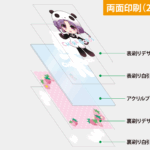
白引きは、透明なアクリルに印刷するとき、デザインの下に白いインクを敷く工程です。
透明な素材にそのまま色を印刷すると、色が透けて薄くなってしまいます。
下地に白を敷くことで、デザイン本来の色がしっかり発色します。
「透明なガラスに絵を描く」のと「真っ白い画用紙に絵を描く」の違いといえば、イメージしやすいでしょうか。
これらは慣れていないと自分で作るのが難しい工程ですが、作成を代行してもらう方法や、自動で対応してくれるツールもあります(次章で解説します)。
「自分にはできない」とあきらめる必要はありません。
デザインソフトがなくても大丈夫|ブラウザで作れる「デザインエディタ」
IllustratorやPhotoshopを持っていない方に、まず知ってほしいのが「デザインエディタ」です。
これは、ウェブブラウザ上で画像や文字を配置するだけで、印刷データを作成・入稿できる無料のツールです。
専門ソフトは一切不要。追加のソフトを用意しなくても、ブラウザ上で操作できます。
デザインエディタのうれしいポイント:
- 専門ソフトがいらない(ブラウザだけで完結)
- 画像をアップして、文字を置いて、配置するだけ
- 白引きは自動で作成されるので、難しい工程を自分でやらなくてよい
- 作ったデータはそのまま注文に進める
アップロードできる画像はJPEG・PNG・GIF形式。
きれいに印刷するために、解像度は350dpi以上が推奨されています。
ひとつ注意点として、ぼかしや光彩、ドロップシャドウ(画像などの背面に影を落とし、立体感や奥行きを出すデザイン効果)のような半透明の効果は、白引きが自動作成される仕組み上、きれいに印刷されないことがあります。
くっきりした画像を使うのがオススメです。
また、画面の色(RGB)と印刷の色(CMYK)には差が出ることがあるため、仕上がりの色が気になる場合は試作品の製作(有料オプション)で事前に確認することをオススメします。
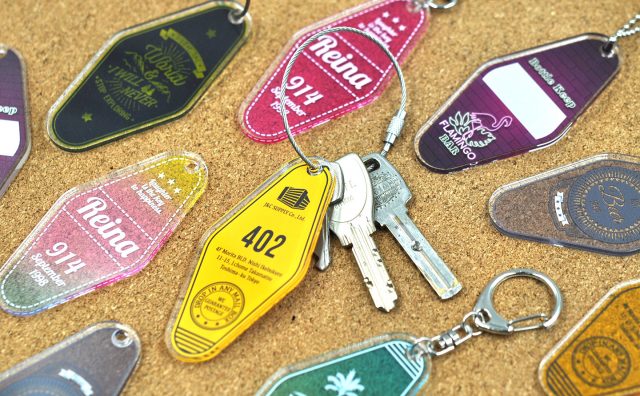
なお、デザインエディタは一部の対応商品でご利用いただけます(モーテルキー、アクリルスマホスタンド、アクリルペンライト、リングライト、スティック型ペンライトST02 など)。
対応商品は変わることがあるので、デザインエディタの使い方ページでご確認ください。
自分で作るのが不安なら|データ制作代行という選択肢
「デザインエディタでも難しそう」「手元にあるのはスマホで撮った画像や手描きのラフだけ」という場合は、入稿データ作成代行サービス(有料)が頼りになります。
これは、ラフスケッチ・スマホ画像・手描きの原稿などをもとに、スタッフが印刷用のデータを作ってくれるサービスです。
デザインが苦手な方や、専門ソフトを持っていない方でも、プロに任せて安心して制作を進められます。
代行で対応してもらえる主な作業:
- 画像のトレース(後述します)
- カットラインの作成
- 白引き(白押さえ)の作成
- レイアウト・配置の調整
ここで知っておきたいのが「トレース」という作業です。
JPGやPNGのような画像データは「ラスター画像」と呼ばれ、そのまま印刷に使うと、拡大時に劣化したり、境界線がぼやけたりします。
これをきれいに印刷できる「ベクター画像」に変換する作業がトレースです。
手元に画像しかない場合でも、トレースを代行してもらえば、きれいなグッズに仕上げられます。
料金は作業内容によって異なり、内容に応じてお見積もりとなります。
「この素材でいくらかかるか知りたい」というときは、データを送って見積もりを依頼するのが確実です。
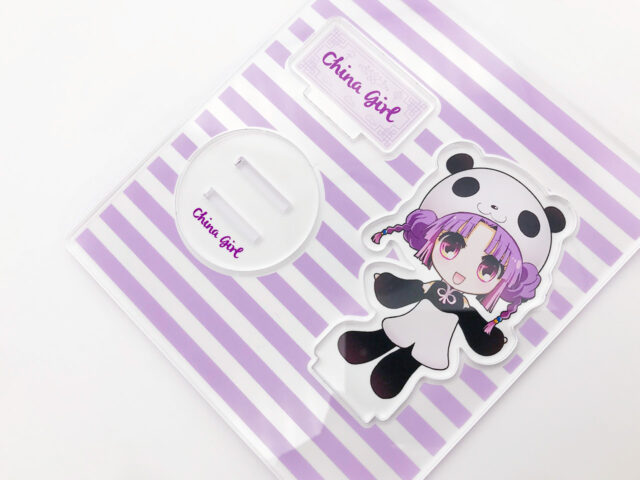
イラレが使えなくてもOK!「入稿データの作成代行サービス」の使い方とFAQ|オリジナルグッズ製作・OEMの専門店 – ジェイアンドシーサプライ
弊社の「入稿データの作成代行サービス」を使って、印刷用の入稿データを作成・入稿する方法を紹介します。

Canvaなどで作ったデザインを使いたい場合は?
Canvaで作成したデザインを使いたい場合は、共有URLではなく、PDF・PNG・JPEGなどの形式で書き出したデータをもとに相談する形になります。
ただし、印刷用データに整えるための作業(トレースなど)が必要になる場合があります。
まずは手元のデータを送って相談してみましょう。
状況別・おすすめの方法早見表
「自分の場合はどれを使えばいい?」が一目で分かるように、状況ごとに整理しました。
| あなたの状況 | おすすめの方法 |
|---|---|
| 対応商品で、画像や文字を配置して作りたい | デザインエディタ |
| PDF・PNG・JPEGのデータしかない | 入稿データ作成代行を相談 |
| 手描きラフや粗い画像しかない | トレース作業を含めて相談 |
| カットライン・白引きが作れない | 作成代行を相談 |
| 複数デザインで発注したい | 最小ロットと合計単価の適用条件を確認 |
同じ商品で複数デザインを作るときの注意点
「同じ商品で、デザインだけ何種類か変えて作りたい」というご相談もよくあります。
たとえば、キャラクター違い・カラー違いを一度に作るケースです。
このとき押さえておきたいのが、単価の考え方です。
デザインごとに最小ロット以上を満たすことを条件に、合計数で単価が適用される仕組みになっています。
つまり、各デザインがそれぞれ最小ロットをクリアしていれば、全体の合計数に応じた単価で計算できる、ということです。
複数デザインで作る場合は、
- デザインごとにデータを分けて準備する
- それぞれのデザインが最小ロットを満たしているか確認する
- データの種類が増えるぶん、準備や確認に時間がかかることを見込む
といった点に気をつけると、スムーズに進みます。
なお、商品や仕様によって条件が異なる場合もあるため、複数デザインで制作するときは、事前に見積もりで確認しておくと安心です。
入稿前にチェックしたいポイント
データを入稿する前に、最後に確認しておきたいポイントをまとめます。
ここを押さえておくと、入稿後のやり取りや修正がぐっと減ります。
- 解像度は十分か:画像が粗いと、印刷もぼやけます。
- 文字はアウトライン化したか(ソフトで作る場合):アウトライン化とは、文字情報を図形化することで、フォントが別のものに置き換わったり、文字化けしたりするのを防ぎます。
- 色はCMYKか:RGBのままだと、印刷で色が変わることがあります。
- サイズ・印刷範囲は合っているか:仕上がりサイズや印刷できる範囲を確認しましょう。
- 著作権・肖像権は大丈夫か:他者のキャラクターや写真、ロゴなどを無断で使っていないか、必ず確認しましょう。
不安な項目があっても、デザインエディタや代行サービスを使えばカバーできます。
「ここが分からない」という状態のままでも、まずは相談してみることが大切です。
まとめ:データ作成に不安があれば、早めに制作会社へ相談を
入稿データと聞くと専門的で難しそうに感じますが、いまはソフトがなくても作れる方法が用意されています。
- ブラウザだけで作れる「デザインエディタ」(無料・対応商品あり)
- スタッフが代わりに作る「データ制作代行サービス」(有料)
このどちらかを使えば、IllustratorやPhotoshopを持っていなくても、カットラインや白引きが分からなくても、オリジナルグッズは作れます。
「こんな質問をしてもいいのかな」と思うようなことでも、J&Cサプライなら大丈夫!
初めての方が安心して進められるよう、相談しながら形にしていきます。
データの作り方や料金、複数デザインの進め方など、気になることがあれば、お気軽にお問い合わせください。
データ入稿の流れ|オリジナルグッズ製作・OEMの専門店 – ジェイアンドシーサプライ
オリジナルグッズにデザインを印刷するためには、Adobe社のグラフィックデザインソフト(IllustratorまたはPhotoshop)、もしくはオンラインのデザインエディタを使ってご自身で入稿データを作成する必要があり […]
あなたのデザインを、きれいなグッズの形にする方法が、きっと見つかります。
公式WEBショップでも様々な商品を取り揃えております
会員登録&今すぐ特典ゲット!
お問い合わせフォームはこちら
お見積りのご依頼・打ち合わせはZOOM/GoogleMeet/お電話等、オンラインでも対応可能です。全国からお問い合わせを受け付けています。
*2営業日を過ぎても弊社からの連絡がない場合は、大変お手数をお掛けしますが、以下の連絡先にご連絡ください。
・Tel:03-5917-2755
・Mail:info@jandc-supply.com